
Descarga SecureCRT – Emulador de terminal seguro, cliente SSH y herramienta de acceso remoto
Resumen de SecureCRT
SecureCRT es una solución profesional de emulación de terminal y acceso remoto seguro diseñada para profesionales de TI, ingenieros de redes y administradores de sistemas que exigen cifrado robusto y autenticación flexible. Construida sobre protocolos de estándar industrial como SSH, Telnet y Rlogin, SecureCRT cifra contraseñas, cuentas de usuario y flujos de datos, protegiéndolos eficazmente frente a troyanos, ataques de tipo "man-in-the-middle" y otras amenazas de seguridad comunes. Además de sus capacidades fundamentales de emulación de terminal, la aplicación ofrece transferencias de archivos seguras (SFTP, SCP), túneles de datos y potentes funciones de gestión de sesiones que facilitan el manejo de decenas de conexiones simultáneas sin perder el contexto.
Ya sea que necesites administrar un grupo de servidores Linux desde un equipo Windows, automatizar tareas repetitivas de la línea de comandos o cumplir con políticas de seguridad corporativas, SecureCRT proporciona un entorno rico en funciones y altamente personalizable que se adapta desde freelancers individuales hasta grandes empresas. Su soporte para tipos clásicos de terminal —VT100, VT102, VT220, ANSI, Xterm y más— garantiza compatibilidad con equipos heredados, mientras que sus motores de scripting modernos (Python, VBScript y JScript) permiten automatizar flujos de trabajo rutinarios y reducir errores humanos. Aunque originalmente diseñado para Windows, SecureCRT ahora funciona en macOS y Linux, ofreciendo una experiencia consistente entre plataformas.
La actualización reciente incluye un manejo más inteligente de GSSAPI en macOS y resuelve varios errores de estabilidad, reforzando su reputación como un gestor de terminal fiable y centrado en la seguridad.
Características clave que diferencian a SecureCRT
- Cifrado y autenticación potentes: Soporta SSH1, SSH2 y una amplia gama de mecanismos de autenticación, incluyendo clave pública, interactiva por teclado, GSSAPI (Kerberos) y métodos de doble factor.
- Amplia emulación de terminal: Emula VT100/102/220, ANSI, SCO ANSI, Wyse 50/60, Xterm, consola Linux y más, asegurando una interacción fluida con hardware heredado.
- Paquete de transferencia de archivos segura: SFTP, SCP e integración Zmodem (Ymodem, Xmodem) para mover archivos de forma fiable y cifrada sin salir de la ventana del terminal.
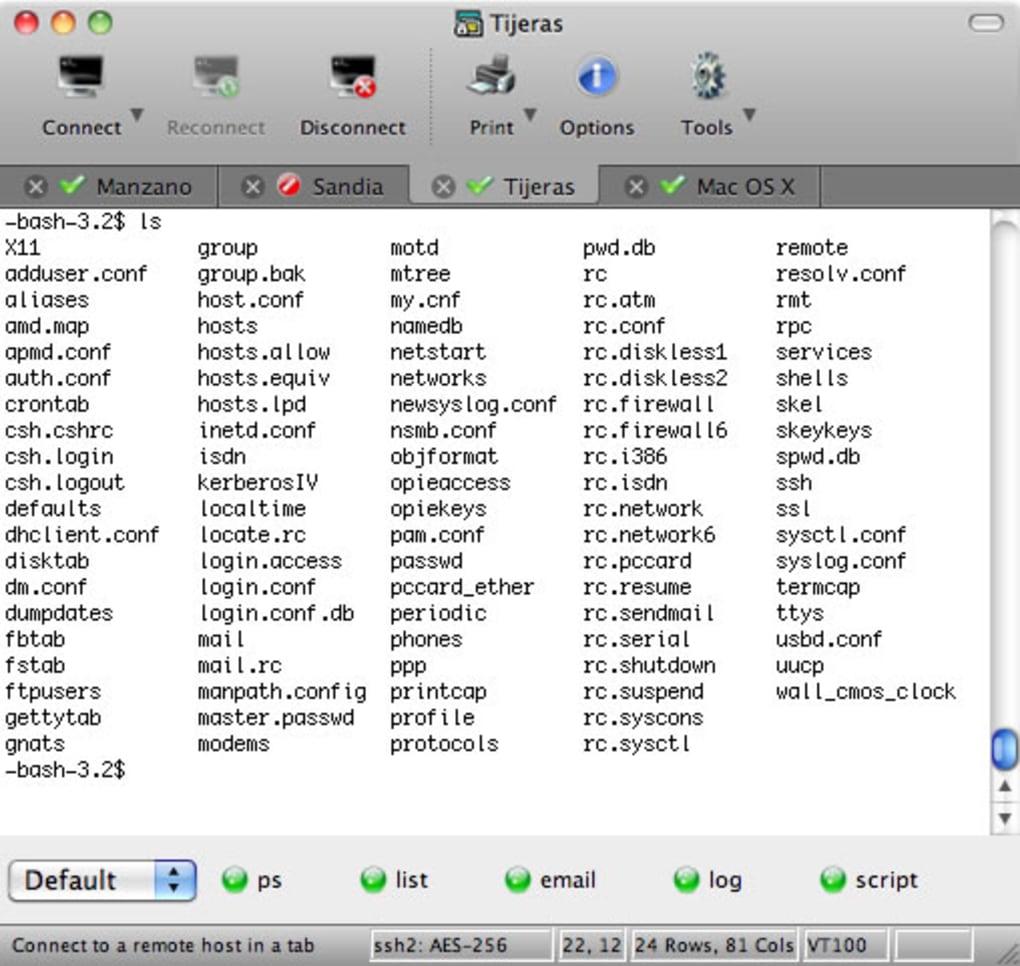
- Gestión avanzada de sesiones: Interfaz con pestañas, organización de sesiones por carpetas, diálogo de conexión rápida y barras de botones personalizables para acceso rápido.
- Motor de scripting potente: Soporta Python, VBScript, JScript y Perl, permitiendo automatizar comandos repetitivos, realizar cambios de configuración masivos y tareas programadas.
- Túneles de datos y reenvío de puertos: Crea reenvíos locales, remotos y dinámicos para enrutar tráfico de forma segura a través de un túnel cifrado.
- Interfaz personalizable y asignación de teclado: Temas, ajustes de fuente, esquemas de color y asignaciones de teclas definidas por el usuario permiten un flujo de trabajo personalizado.
- Soporte multiplataforma: Versiones nativas para Windows, macOS y Linux, con conjuntos de funciones consistentes entre sistemas operativos.
- Registro y auditoría robustos: Registro de sesiones en archivo, integración con syslog y salida con marca de tiempo para cumplimiento y solución de problemas.
- Integración segura del portapapeles: Copiar y pegar cifrado entre sesiones locales y remotas, evitando la exposición accidental de credenciales.
Instalación y uso – Comienza rápidamente
Descarga e instalación de SecureCRT
Para comenzar, visita el sitio web oficial de VanDyke Software y localiza la página de descarga de SecureCRT. Elige el instalador adecuado para tu sistema operativo: Windows (.exe), macOS (.dmg) o Linux (tar.gz). La descarga está protegida mediante HTTPS, asegurando que el instalador no pueda ser alterado durante la transmisión. Una vez finalizada la descarga, ejecuta el instalador:
- Windows: Haz doble clic en el archivo .exe, sigue el asistente, acepta el acuerdo de licencia y selecciona la ruta de instalación predeterminada (por ejemplo,
C:\Program Files\VanDyke Software\SecureCRT). Puedes optar por una instalación por usuario o por máquina. - macOS: Abre el archivo .dmg, arrastra el ícono de SecureCRT a la carpeta Aplicaciones y luego inicia la aplicación desde Launchpad. La primera ejecución puede solicitar confirmar al desarrollador, que puedes aprobar en Preferencias del Sistema → Seguridad y privacidad.
- Linux: Extrae el archivo tar.gz, ejecuta el script proporcionado
install.shcon privilegios de root (sudo ./install.sh) y sigue las instrucciones en pantalla para crear el acceso directo del escritorio.
Configuración inicial y primera conexión
Al iniciar por primera vez, SecureCRT presenta el diálogo de conexión rápida. Ingresa el nombre de host o la dirección IP del dispositivo remoto, selecciona el protocolo (se recomienda SSH2 por seguridad) y especifica el puerto (predeterminado 22). Elige el método de autenticación —la mayoría de los usuarios comienzan con autenticación por clave pública.
Si tienes un archivo de clave privada, haz clic en el ícono de llave y navega hasta tu archivo .pem o .ppk. También puedes habilitar GSSAPI si tu entorno utiliza tickets de Kerberos. Tras guardar la sesión, haz clic en Conectar.
El software negociará el cifrado, verificará la clave de host del servidor y abrirá una ventana de terminal con el modo de emulación adecuado.
Para usuarios avanzados, el Administrador de sesiones en el lado izquierdo permite crear jerarquías de carpetas (por ejemplo, “Producción”, “Preproducción”, “Laboratorio”) y asignar iconos personalizados. Haz clic derecho sobre una sesión para duplicarla, editar sus propiedades o asignarla a una barra de botones para acceso con un solo clic. La ventana integrada de Comandos proporciona un editor de scripts donde puedes escribir scripts en Python, presionar F5 para ejecutarlos y observar la salida en tiempo real.
Mejores prácticas para operación segura
- Habilita la Verificación de clave de host y mantén una base de datos de claves de host confiables.
- Usa la Autenticación de dos factores (2FA) siempre que sea posible, especialmente para cuentas privilegiadas.
- Actualiza regularmente SecureCRT para recibir las últimas parches de seguridad y correcciones de errores.
- Aprovecha el Registro de sesiones para mantener trazas de auditoría necesarias para el cumplimiento.
- Configura tiempos de inactividad para desconectar automáticamente sesiones inactivas.
Compatibilidad, ventajas y desventajas – ¿SecureCRT es para ti?
Sistemas operativos compatibles: Windows 10/11 (64 bits), Windows Server 2016-2022, macOS 12 Monterey y posteriores, Ubuntu 20.04+, Red Hat Enterprise Linux 8+ y otras principales distribuciones Linux.
Ventajas
- Cifrado de vanguardia y múltiples opciones de autenticación mantienen los datos seguros.
- Emulación de terminal rica asegura compatibilidad con equipos de red heredados.
- Transferencia de archivos SFTP/SCP integrada elimina la necesidad de herramientas separadas.
- Soporte avanzado de scripting reduce el esfuerzo manual y minimiza errores.
- Interfaz altamente personalizable se adapta a tus preferencias de flujo de trabajo.
- Consistencia multiplataforma simplifica la formación y el soporte en equipos.
Desventajas
- El costo de licencia puede ser un obstáculo para pequeñas empresas o aficionados.
- Curva de aprendizaje para funciones avanzadas de scripting y gestión de sesiones.
- La versión para Mac históricamente se quedó atrás en funcionalidades respecto a Windows (aunque las actualizaciones recientes han cerrado la brecha).
- El uso de recursos puede ser mayor que alternativas ligeras de código abierto cuando se abren muchas pestañas.
Veredicto general: SecureCRT sigue siendo un emulador de terminal de primer nivel, centrado en la seguridad, que equilibra un cifrado robusto con una experiencia de usuario rica en funciones. Sus ventajas superan sus desventajas para profesionales que necesitan acceso remoto fiable, gestión completa de sesiones y capacidades de automatización.
Preguntas frecuentes y conclusión
¿Es gratuito usar SecureCRT?
SecureCRT es un producto comercial. VanDyke Software ofrece una prueba gratuita de 30 días con todas las funciones, tras lo cual se requiere comprar una licencia.
¿Qué algoritmos de cifrado soporta SecureCRT?
SecureCRT soporta AES-128, AES-192, AES-256, Blowfish, 3DES y ChaCha20, junto con métodos de intercambio de claves RSA, DSA, ECDSA y Ed25519.
¿Puedo automatizar tareas en múltiples sesiones?
Sí. El motor de scripting de SecureCRT permite recorrer una lista de sesiones, ejecutar comandos, recopilar salidas y generar informes desde un solo script.
¿Integra SecureCRT con gestores de contraseñas?
SecureCRT puede importar contraseñas desde bóvedas externas mediante su API, y también soporta el gestor de credenciales integrado para almacenar de forma segura claves privadas y frases de paso.
¿Cuál es la diferencia entre SecureCRT y SecureFX?
SecureCRT se enfoca en la emulación de terminal y el acceso remoto seguro, mientras que SecureFX es un cliente dedicado para transferencia de archivos. Ambos pueden combinarse para una experiencia fluida de SSH y SFTP.
Conclusión final y llamado a la acción
En el entorno actual, plagado de amenazas, una solución de terminal confiable y cifrada ya no es un lujo, sino una necesidad. SecureCRT cumple con esta promesa gracias a su código maduro, actualizaciones frecuentes y un conjunto de funciones que evolucionan junto con los estándares de seguridad modernos. Ya sea que administres unas pocas máquinas Linux o supervises una red global de routers y firewalls, las herramientas de gestión de sesiones, capacidades de scripting y fuerte cifrado de SecureCRT hacen que sea una inversión valiosa. ¿Listo para proteger tus datos y optimizar tus flujos de trabajo? Descarga hoy la prueba gratuita de 30 días de SecureCRT y experimenta por ti mismo un acceso remoto seguro y eficiente.







